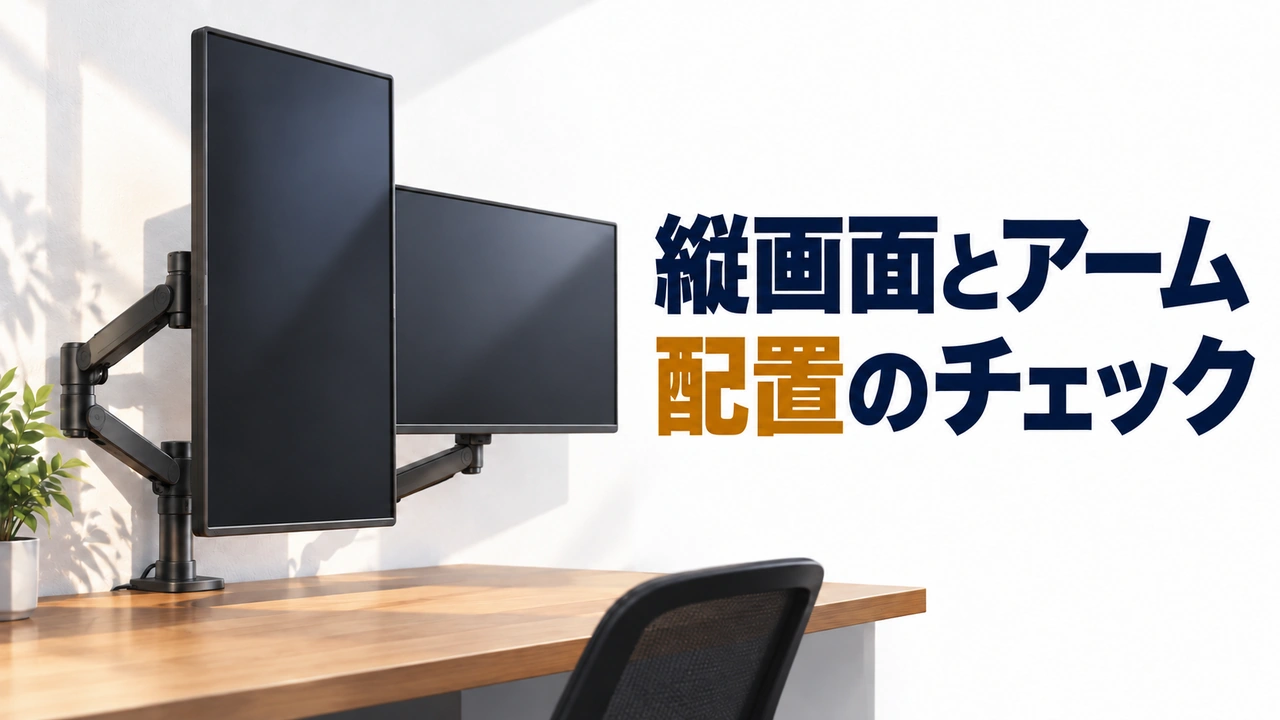
縦置き画面とモニターアームの配置は、縦置きできる機種か→取り付け条件が合うか→見たい位置へ届くか→回転途中にぶつからないか→配線が追従するか、の順で確認します。画面が縦に収まる完成位置だけでなく、そこへ動かす途中の空間も必要です。
私が先に確認したいのは、アームの長さより「座ったとき、よく読む部分がどこへ来るか」です。縦画面の上端を隣とそろえるために、普段読む資料まで見上げる配置になっては使いにくさが残ります。
最初にモニターとアームの取り付け条件をそろえる
モニターとアームの型番、仕様表・取扱説明書、机を測るメジャーを用意します。モニターの縦向き使用の可否と、アーム側の対応条件を両方照合します。VESAは背面の取り付けネジ穴の間隔などを確認する規格です。穴が合うことだけで、縦置きまで可能とは判断できません。
| 確認項目 | 照合する内容 |
|---|---|
| 縦向き使用 | モニターの使用可能な向き、回転方向や設置条件、アームの画面回転機能 |
| 装着重量 | スタンドを除いた重量と、アームの対応重量範囲。取り付ける付属物も含めて確認 |
| VESA・ネジ | 穴間隔、指定ネジの径・長さ、背面のくぼみや端子と金具の干渉 |
| 画面サイズ・外寸 | アームの対応画面サイズ、縦置き時の外枠の高さ・幅、可動範囲内での干渉 |
I-O DATAの縦置き案内でも、仕様ページで重量やVESA、取り付け方に応じた条件を確かめるよう案内しています。付属スタンドがピボットに対応していれば、アームを買わずに縦置きできる場合もあります。
アームによっては最大重量だけでなく、最低重量も指定されます。例えばNB Ergonomic A5Cの製品仕様では、スタンドを外したモニター1台あたり2〜9kgと案内されています。「軽いから取り付けやすい」と決めず、その製品の範囲へ入るかを見てください。
モニターを物理的に回す操作と、PCの表示を縦へ変える設定は別です。取り付け条件が合わないまま、表示設定だけ変えて設置を進めることはできません。
縦画面の位置を決めてから、アームの固定点を探す
先に椅子とキーボードを普段の位置へ置き、縦画面でよく読む部分の高さと左右位置を決めます。その位置に画面を運べる固定点を、後から探します。
主に縦画面で作業するなら、その画面を体の正面へ置くところから試します。横画面を主に使い、縦画面は資料用なら、主画面の隣を候補にします。左右どちらへ置くかは、窓の映り込み、机の端、ほかの機器、よく見る方向で決めて構いません。
読んでいる部分を見るたびに、あごを上げたり体ごと横へひねったりしないかを確かめます。上端や下端を隣の画面とそろえることより、普段使うウィンドウを読める位置が先です。
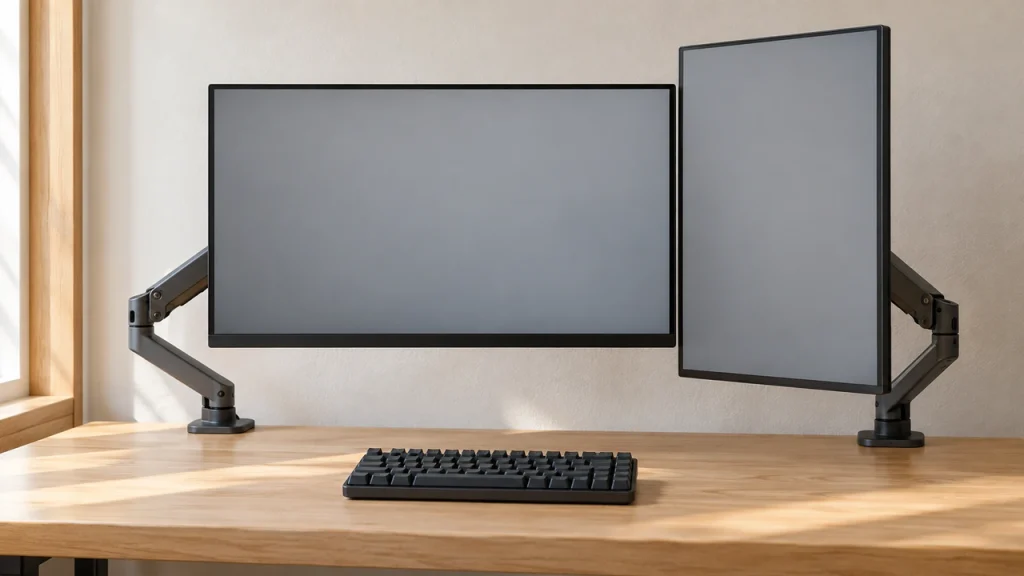
購入前なら、縦置き時の外寸に合わせた紙や段ボールを用意すると、机上で占める範囲を把握しやすくなります。これは外形の仮確認用で、実物の重量や固定強度を確かめる方法ではありません。
画面位置が決まったら、アームの寸法図で支柱から取り付け部までの届く範囲と、関節を畳む方向を確認します。サンワサプライの選び方でも、アームは可動方向によって分類されています。横へ動かせることと、画面を上下へ調整できることは分けて見ます。
天板の厚さに加え、裏側の固定面を測る
クランプ式は、対応する天板厚だけでなく、上下の金具が当たる平らな場所と、締め付けるための空間が必要です。机の後ろを見ただけで終えず、裏側の幕板や補強材まで確認してください。
- 天板の厚さ:取り付ける場所の厚さを測り、アームの対応範囲と照合する。
- 上下の接触面:面取り、斜面、段差が金具の固定を妨げないかを見る。
- 端から内側の空間:クランプが入る奥行きと、幕板・フレームまでの距離を比べる。
- 締め付ける空間:ネジやハンドル、指定工具を動かせるか確認する。
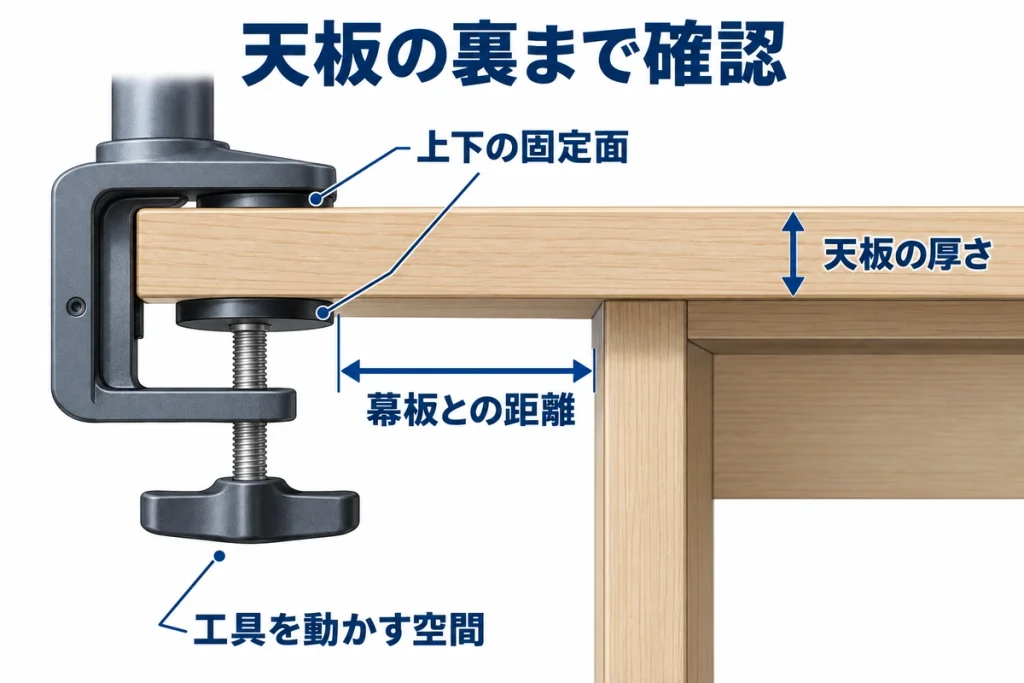
天板の厚さが範囲内でも、机の材質・構造や強度がアームの取り付け条件に合わない場合は固定できません。机側の案内とアームの取扱説明書を照合します。
固定面が合わない場合
幕板に金具が当たる、天板がたわむ、上下の金具が安定して接触しない場合は、無理に締め込まず、固定点や取り付け方式を見直します。補強プレートを足すだけで、取り付け禁止の天板や構造を使用可能にできるとは限りません。
机への固定と組み立ては、対象製品の説明書の順番と人数に従います。センチュリーのモニターアーム説明書にも、机の強度、固定の強さ、可動部の扱いに関する注意があります。
回転途中とアームを畳んだ状態の干渉を調べる
縦画面が静止した位置に収まっても、横向きから回す途中で四隅が隣の画面や机へ当たることがあります。固定したい位置に加え、必要な動作の途中も確認します。
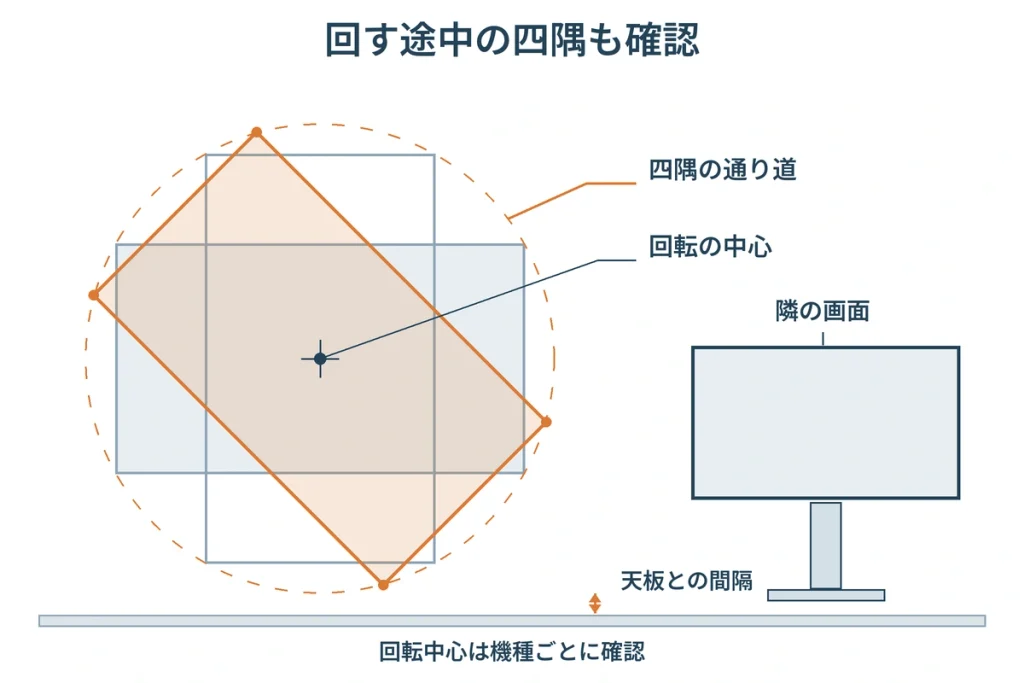
外枠の四隅がどこを通るかを、画面の回転軸を基準に見ます。VESA穴が背面の中央からずれている機種では、外枠の中心を回転軸とした見積もりが合いません。仕様図で取り付け位置を確認し、分からない場合はメーカーへ照会します。
動かす範囲で見る場所
- 正面:画面の四隅と、隣のモニター・棚・机上機器
- 下側:縦置きの下端と、天板・スピーカー・キーボード
- 背面:折り畳んだ関節、支柱、端子と壁
- 左右:別のアーム、カーテン、家具との重なり
壁までの必要な距離は、アームの形と畳み方、端子の向きで変わります。前へ伸ばせる長さだけで選ばず、画面を奥へ寄せた状態の背面も寸法図で確かめます。
横向きと縦向きを切り替えるなら、回転前に高さや左右位置を変える必要があるかも確認します。隣の画面を毎回大きく動かす配置なら、縦向きのまま使うか、画面同士の間隔・固定点を変更する方が作業に合う場合があります。
配線と表示設定を確認し、普段の作業で仕上げる
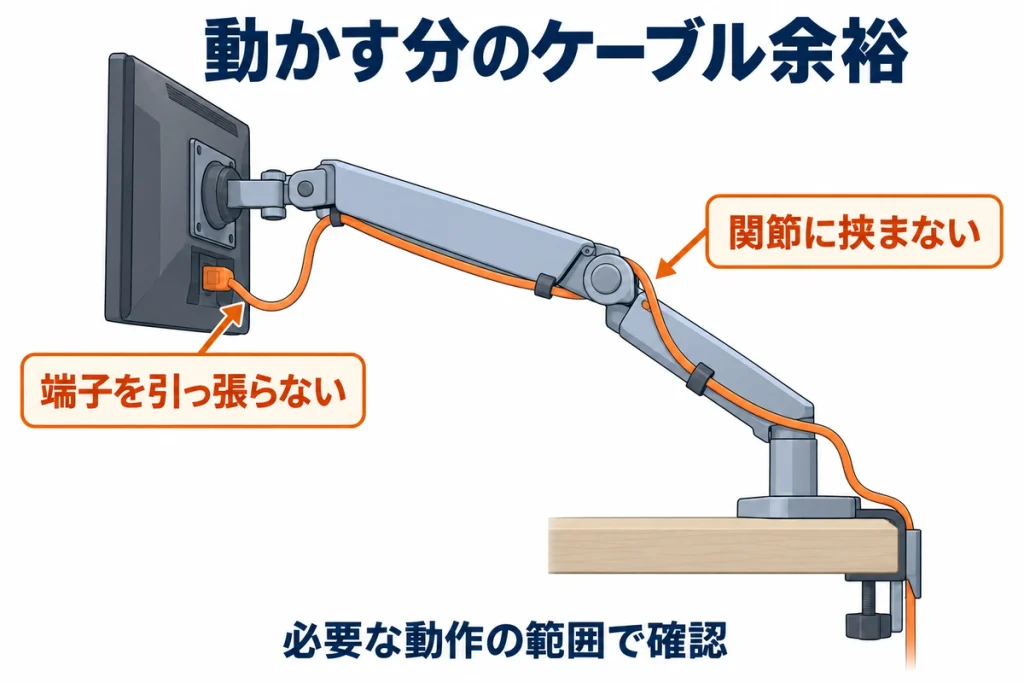
ケーブルは、画面を置いた位置だけでなく、必要な範囲へ動かした状態でも端子を引っ張らない長さと経路にします。関節で挟み込まないよう、結束する場所も確認します。
画面を手前へ出す、奥へ戻す、縦横を切り替える動作を、説明書の可動範囲内で確かめます。端子を引っ張る配置なら、結束位置やケーブルの長さを見直してから使います。
Windows 11では、設定の「システム」→「ディスプレイ」で対象の画面を選び、向きを縦へ変更します。設定項目はMicrosoftの画面レイアウト案内で確認できます。複数画面では、変更する画面を取り違えないようにします。
最後は、普段の文字サイズとアプリで資料を表示します。上部ばかりを見続けるなら、ウィンドウの位置や画面高を変え、入力するときの椅子・キーボードとの関係も再確認します。
配置を決める前の最終チェック
- モニターとアーム、机の取り付け条件が合っている
- よく読む部分を、普段の座る位置から読める
- 必要な動作の途中で画面・関節がぶつからない
- ケーブルが張らず、関節に挟まれない
- 指定の調整後、使う位置で画面を保持できる
希望の位置に届かない場合は、固定点と画面同士の間隔を先に見直します。付属スタンドで縦置きと高さ調整が足りるなら、そのまま使うのも選択肢です。アームの追加は、今の構成で足りない動きが明確になってから判断できます。
参考・出典
- I-O DATA:モニターを縦置き・縦向きで設置したい
- センチュリー:ガス圧式4軸シングルモニターアーム CGMA-4A1MWH2/CGMA-4A1MBK2 組立説明書
- サンワサプライ:モニタアームの選び方
- Microsoft:Windowsで画面の解像度とレイアウトを変更する
- NB Ergonomic:A5C デュアルモニターアーム