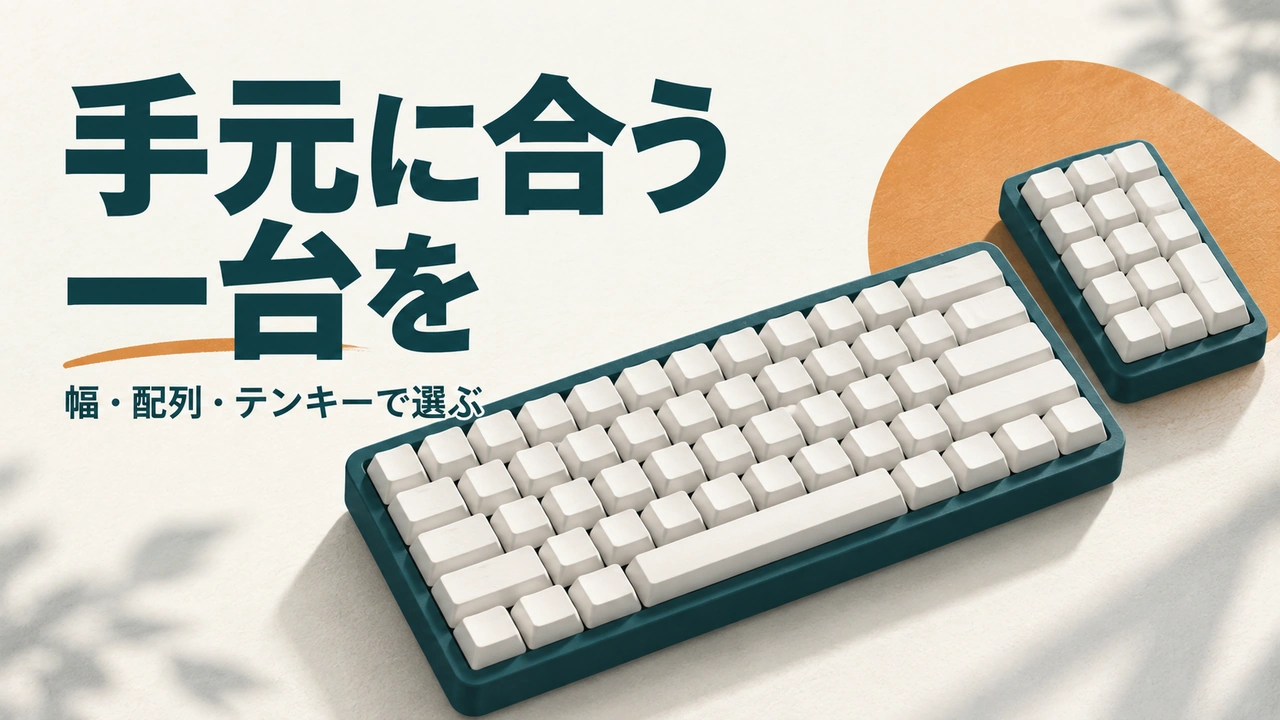
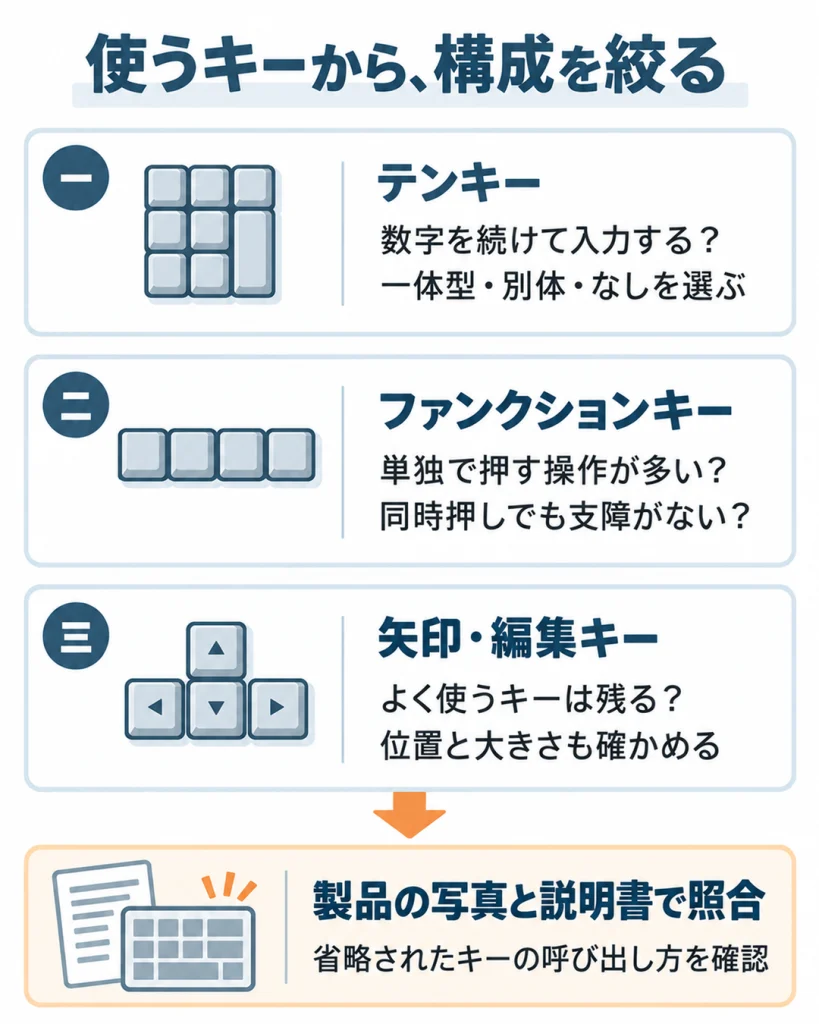
キーボードは、慣れた配列を基準にし、数字をまとめて入力する頻度でテンキーの必要性を決め、よく使うキーを残せるサイズから選ぶと絞りやすくなります。最後は「75%」「テンキーレス」という名前ではなく、本体の実寸とマウスを動かす空間を確かめます。
文章を書く時間が長い人と、伝票の数字を続けて入力する人では、残したいキーが違います。私が先に確認したいのは、机に載るかだけでなく、入力とマウス操作を無理なく行き来できるかです。
| 主な使い方 | 最初に検討する構成 |
|---|---|
| 文章入力とマウス操作が中心 | 慣れた配列+テンキーなし。矢印・Fキーを残すかで絞る |
| 数値や金額を続けて入力する | テンキー付き。マウスまでの距離も確認する |
| 数字入力は特定の作業時だけ | テンキーなし+別体テンキー。使用時と収納時の両方を考える |
キーボードの幅は、文字を打つ位置とマウスの余白を一緒に見る
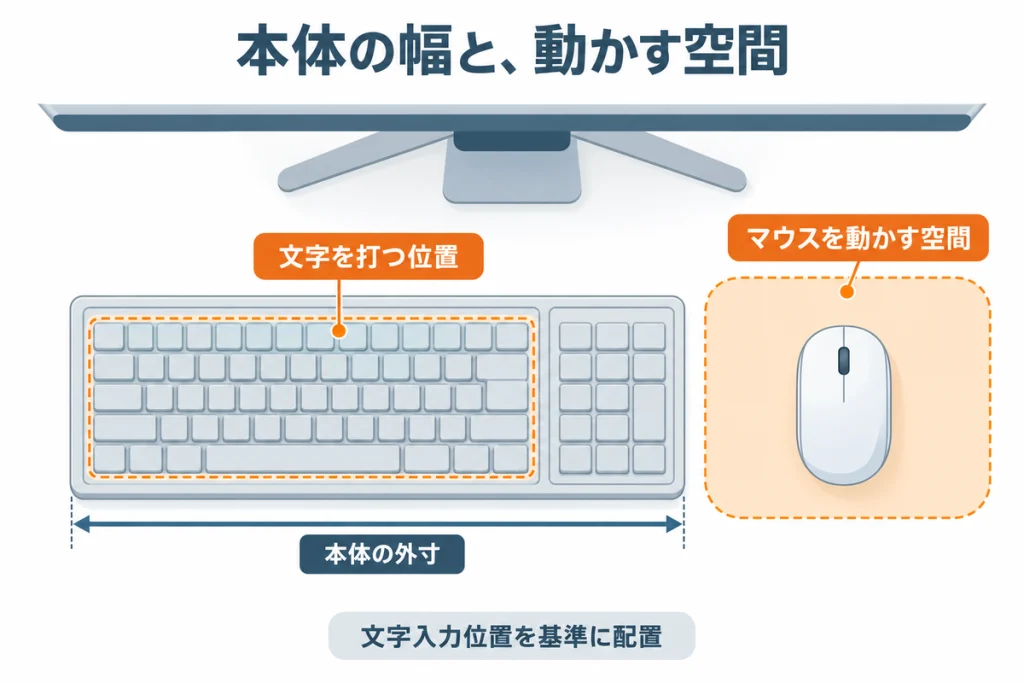
キーボードの横幅は、本体が収まる寸法だけで判断せず、普段の姿勢で文字を打ち、マウスを動かせるかまで確認します。右手でマウスを使う場合、右側のテンキーや編集キーの分だけ、マウスの位置が外へ寄ることがあります。
例えば、ロジクールの国内向け公称寸法では、MX KEYS Sは横幅430.2mm、MX KEYS MINIは296mmです。差は134.2mm、約13.4cmあります。これは2機種の寸法差で、すべてのフルサイズと小型モデルに当てはまる数字ではありません。
出典:ロジクール「MX KEYS S 製品仕様」「MX KEYS MINI 製品仕様」。
ただし、本体が13.4cm短くなれば、そのままマウスが13.4cm近づくわけではありません。文字キーを体の前へ置く位置や、手元の道具によって配置は変わります。ケース全体の中央ではなく、普段文字を打つ位置を基準に置くのが確認の出発点です。
- 椅子に座り、普段の文字入力位置とマウス位置を決めます。
- 候補機種の横幅と奥行きに合わせた紙を机へ置きます。背面のケーブルや端子の張り出しも見込みます。
- いつものマウス操作を再現し、モニタースタンドの脚、メモ、飲み物などにぶつからないか確かめます。
- テンキーを別置きにするなら、それも出した状態で同じ確認をします。
机幅だけでは、使える範囲は分かりません。モニターの台座や引き出しの位置で、手元の置き場所が狭まるからです。マウスに必要な余白も、感度や作業によって変わるため、一律に何cmあれば十分とは決めず、自分の動きで確認してください。
フルサイズ・テンキーレス・75%の違いは「残るキー」で選ぶ
サイズの呼び名は、候補を探す目安です。購入を決めるときは、テンキー、矢印キー、F1〜F12、Home・Endなどが専用キーで残るか、Fnとの同時押しになるかを確認します。Fn操作は、Fnキーを押しながら別のキーを押して機能を呼び出す使い方です。
| よくある呼び名 | 構成の傾向 | 購入前に見る点 |
|---|---|---|
| フルサイズ | テンキーと編集キー群を備える | 横幅、文字入力位置からマウスまでの距離 |
| 96%・1800系 | テンキーを残し、キー群の間隔や配置を詰める | 矢印・0キー・Deleteなどの位置と大きさ |
| TKL(テンキーレス)・80%前後 | 一般的にはテンキーを省き、Fキー列と独立した矢印・編集キー群を残す | 編集キー群が普段どおり並んでいるか |
| 75%前後 | Fキー列と矢印を残し、右側の編集キー群などを圧縮する | Home・Endなどの有無、右Shift周辺の配置 |
| 65%前後 | 矢印を残し、独立したFキー列を省く | Fキーの出し方、残る編集キー |
| 60%前後 | Fキー列や独立した矢印を省く構成が多い | 矢印を含むFn操作と同時押しの組み合わせ |
構成は一般的な傾向です。割合の表記は本体幅がその割合になる保証ではありません。メーカーの配列図・写真・取扱説明書で照合します。分類例:Keychron「Keyboards Comparison」、Akko「レイアウトの選び方」。
「テンキーがない製品」という広い意味では、小型の75%などもテンキーレスに含まれます。一方、TKLという名前では、フルサイズからテンキー部分を省いた構成を指すことが一般的です。検索するときは名前だけで同じ配列だと思わず、写真を並べてください。
また、本体が小さいことと、文字キーの間隔が狭いことは別です。キーピッチは隣り合うキーの中心間の距離を指します。例えばMX KEYS MINIは公称19.0mm。HHKB Professional JPにも、横幅294mmでキーピッチ19.05mmの仕様例があります。小型でも、キーを省くことで文字入力部の間隔を保つ製品があります。
出典:前掲のMX KEYS MINI製品仕様、PFU「HHKB Professional JP 仕様」。
私なら、Fキーと矢印を頻繁に使い、操作をあまり変えたくない場合は、まず一般的なTKLと75%を比べます。小さくするほどよいと考えず、減った横幅と、増える同時押しを交換してよいかで決めます。
写真だけで迷うときは、普段の作業を短く書き出すと判断できます。文章の修正なら矢印・Delete・Home・End、表計算ならセル編集や参照固定で使うFキー、画像制作なら自分が使うショートカットを確認します。使っているアプリと設定で、実際の操作を一度試しておくと確実です。
JIS配列とUS配列は、慣れた操作を維持するかで決める
配列を変える理由がなければ、今使っているJIS/US配列を基準にするのが無理の少ない選び方です。US配列でも日本語のローマ字入力はできますが、入力切り替えや記号の操作は確認が必要です。
一般的なJIS配列とUS ANSI配列では、Enterの形、日本語入力用のキー、記号の位置が異なります。例えば、数字の2キーをShiftと一緒に押すと、JIS配列では「”」、US配列では「@」を入力します。
- Enterの形:一般的なJIS配列は縦に長い逆L字型、US ANSI配列は横長です。今の押し方で届くかを確かめます。
- 記号入力:メールアドレスやコードで使う「@」「_」「:」などを実際に打ち、覚え直す位置を確認します。
- 日本語入力切り替え:US配列にはJIS配列の「半角/全角」「変換」「無変換」などがありません。OS・IMEの設定に合う切り替え方法を使います。
配列の形と記号位置の違いは、PFUの「日本語配列と英語配列の違い」でも確認できます。
PFUのHHKB公式FAQ記事でも、英語配列での日本語入力と、入力切り替え・PC側の配列設定が説明されています。
- 会社PCと自宅PCを行き来する:よく使う記号、Enter、日本語入力切り替えを両方で試し、覚え直しを許容できるか確認します。
- コードや記号を多く入力する:USという名前だけで選ばず、実際に使う括弧、引用符、アンダースコアなどの位置を比べます。
- かな入力を使う:かな印字の有無に加え、必要なキーとOS・IMEでの利用条件を確認します。
私の判断では、職種だけで「プログラミングならUS」「日本語を書くならJIS」と決める必要はありません。毎日使う記号や入力切り替えが、自分の手順に合うかのほうが具体的です。
見た目にも注意してください。かな印字のない日本語配列もあります。PFUの前掲HHKB Professional JPはその一例です。「かなが印刷されていないからUS」と判断せず、商品仕様の配列名とキー位置を見ます。
本体の配列とOS側の認識が食い違うと、印字と違う記号が入力される場合があります。エレコムも日本語配列が英語配列として認識された場合の問題を案内しています。設定を変更できない業務用PCなら、購入前に利用できる配列と接続機器の条件を確認してください。
テンキーは、数字の連続入力とマウス操作の往復で判断する
金額や数量を続けて入力するなら一体型テンキーが候補です。数字入力がときどきで、普段はマウスを近くに置きたいなら、テンキーなしや別体テンキーを検討できます。「Excelを使うか」だけでは決まりません。
同じ表計算でも、数字を連続入力する作業と、マウスで範囲を選びながら文章や数式を直す作業では、手の動きが違います。今の作業で、右手がテンキーとマウスのどちらに長くあるかを見てください。
一体型は、入力場所を固定して数字を打ち続けたい人向け
一体型はテンキーがいつも同じ位置にあり、別の機器を出し入れする必要がありません。数値入力が日常的で、横幅にも余裕があるなら、無理にテンキーを外す理由はありません。
テンキーを残しつつ幅を抑える96%なども候補ですが、余白を詰めた配置では、0キーや矢印・編集キーの形と位置が普段のものと違うことがあります。横幅だけでなく、数字からEnterへ進む動きまで写真と実物で確かめます。
別体は、使わない時間に片付けられることが利点
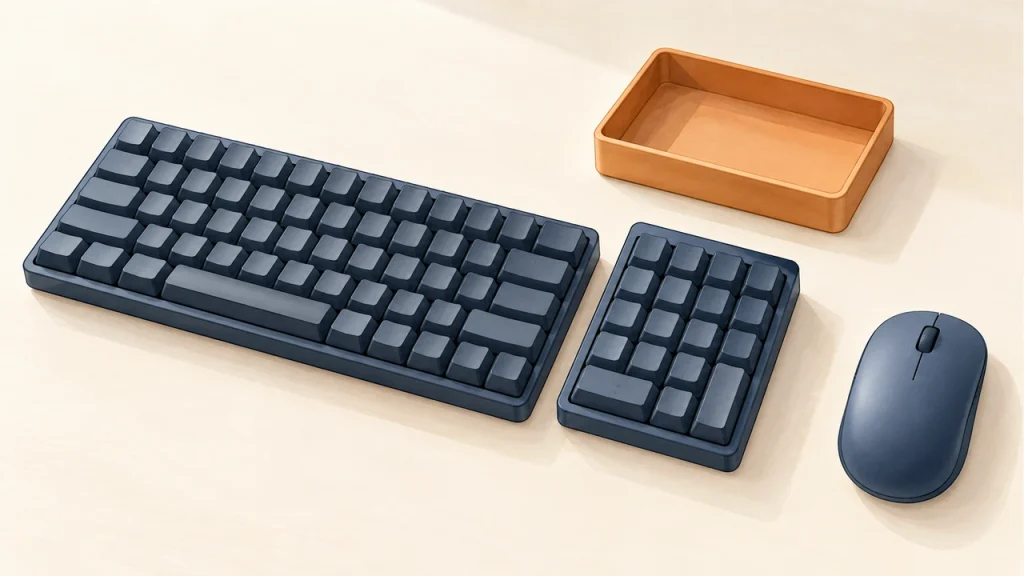
別体テンキーは、数字入力のときだけ出す使い方に向きます。ただし、キーボードの右に常設すれば、テンキー本体と間隔の分だけ場所を使います。別体にしただけで、使用中の総幅が必ず小さくなるわけではありません。
左に置けば右側のマウス空間を残せますが、左手での入力に慣れる必要があります。左右どちらでもよいと決めつけず、手持ちの道具や紙の型で配置を試してください。
購入時は対応OS、接続方式、必要なTab・00・Backspaceなどのキーを確認します。一部のノートPCではNumLockが外付けテンキーと連動して文字入力へ影響する場合があり、これを避ける「NumLock非連動」の製品があります。サンワサプライのテンキー選びのポイントが、連動の仕組みとキーの役割を説明しています。
別体を足す費用やUSBポート、無線なら充電・電池の管理も含めて比べます。数字入力が上段の数字キーで間に合っているなら、まずは買い足さずに使ってみる選択もあります。
購入前は、普段の一連の操作を再現する
候補を絞ったら、短い文章入力だけで終えず、入力切り替え、修正、数値入力、マウス操作まで再現します。配列と幅が合っていても、よく使うキーだけがFn操作になると、選び直す理由になるからです。
手元で確かめる項目
- 日本語・英数を切り替え、普段使う記号を入力できる
- 矢印・Delete・Home・End・Fキーを、想定する手順で使える
- 数字入力から文字入力、マウス操作へ戻れる
- 文字を打つ位置を体の前に置き、マウスを動かす余白が残る
- 対応OS・接続端子・必要な設定ソフトの利用条件を満たす
店頭で接続して試せない場合は、取扱説明書のキー割り当てを確認し、触れる展示機ではキーの位置と届き方を確かめます。通販では、返品できると思い込まず、購入する店の開封後の扱いと条件まで見ておくと判断しやすくなります。
幅・配列・テンキーのどれを優先するかは、今困っている動作から決めてください。マウスが遠いなら横幅と配置、数字入力が面倒ならテンキー、切り替えや記号を間違えるなら配列と設定です。買い替える前に現在のキーボードの置き方を変えてみると、必要な変更が見えることもあります。
参考・出典
- ロジクール「MX ANYWHERE 3S/MX KEYS S発売・製品仕様」
- ロジクール「MX KEYS MINI発売・製品仕様」
- Keychron「Keyboards Comparison」
- Akko「キーボードの選び方『レイアウト』と『スイッチ方式』で選ぶ」
- PFU「HHKB Professional JP 仕様」
- PFU「日本語配列と英語配列の違い」
- PFU「HHKBを触ったことがない人向けのFAQ 10選」
- エレコム「Windowsで日本語入力ができません/半角・全角キーで文字変換ができません」
- サンワサプライ「テンキー選びのポイント」